Kurgunet.net Sunucumuzda Hosting Oluşturma İşlemleri Aşağıdaki Gibidir;
İlk olarak sunucumuzun paneline giriş yapıyoruz. Giriş bilgileri “Tüm Hesaplar” dökümanında yer almaktadır.
Panele giriş yaptıktan sonra sol menüde bulunan “Packages” kısmına tıklıyoruz.
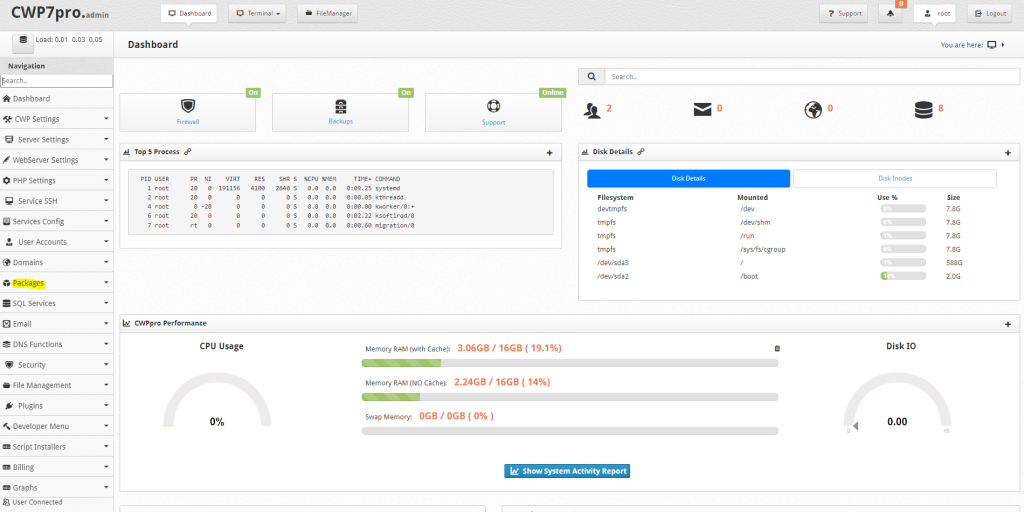
“Packages” kısmına girdikten sonra burada mevcut oluşturmuş olduğumuz hosting paketleri bulunmaktadır.
Yeni bir hosting paketi oluşturmak için sağ üstte bulunan “Add New Package” kısmına tıklıyoruz.
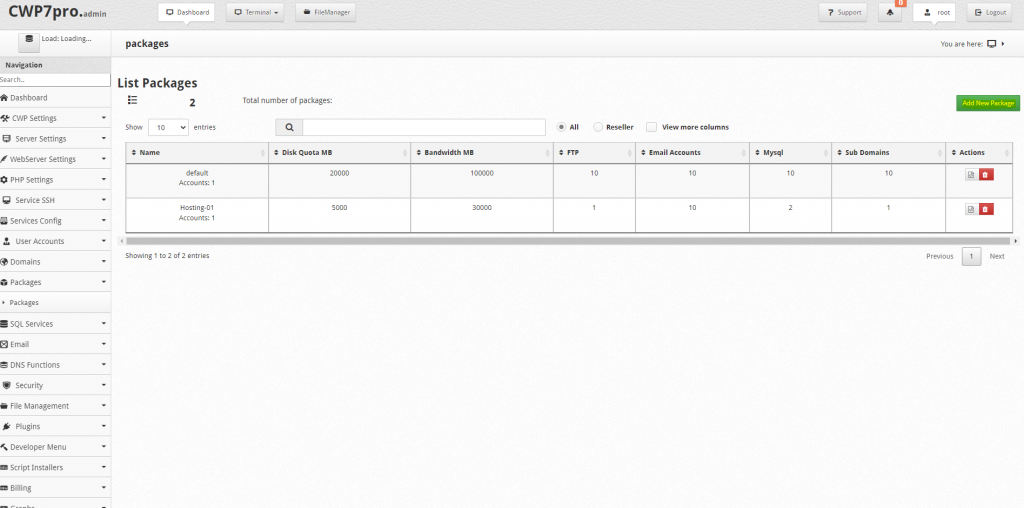
Bu kısıma tıkladıktan sonra önümüze hosting oluşturma aşaması gelmektedir.
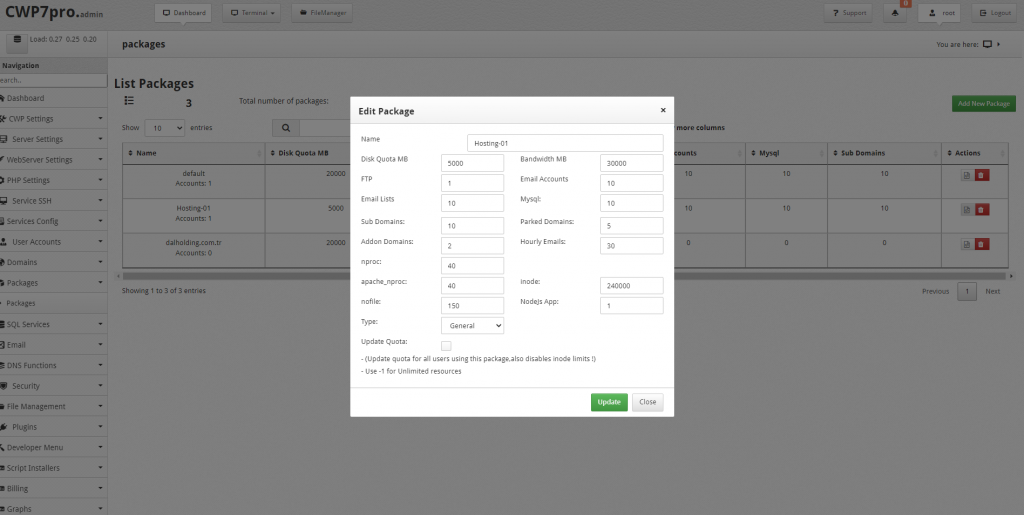
Buradan oluşturacağımız hosting paketinin ayarlarını seçmekteyiz. Ayarlar yukarıdaki gibi olacaktır.
Buradaki kullanacağımız ibarelerin karşılıkları aşağıdaki gibidir;
Name: Bu kısıma daha sonradan baktığımızda karışıklık olmaması için içerisine kuracağımız sitenin adını yazacağız.
Disk Quota MB: Hosting’in disk boyutunu belirlemektedir.
FTP: Hosting içerisinde kaç adet FTP açılabileceğini belirlemektedir.
Sub Domains: Hosting içerisinde kaç adet sub domain açılacağını belirlemektedir.
Email Accounts: Hosting içerisinde kaç adet e-posta hesabı açılacağını belirlemektedir.
Hourly Emails: Saatlik e-posta gönderim limitini belirlemektedir.
En önemli kriter ise “Hourly Emails” kısmıdır. Buradaki saatlik e-posta gönderim limiti müşterilerimizin Blacklist’e girmemesini sağlamaktadır.
Bu veriyi Natro’daki gibi saatlik max 30 e-posta gönderimi olacak şekilde ayarlamalıyız.
Bütün bu işlemleri tamamladıktan sonra “Create” butonuna tıkladığımızda hosting paketimiz oluşmaktadır.
Hostingimizi oluşturduktan sonra yapacağımız önemli düzenlemeler mevcuttur. Aşağıdaki adımları her site için yapmamız gerekmektedir.
İlk adımda en başa dönerek sol menüde bulunan “User Accounts > List Accounts” kısmını açıyoruz.
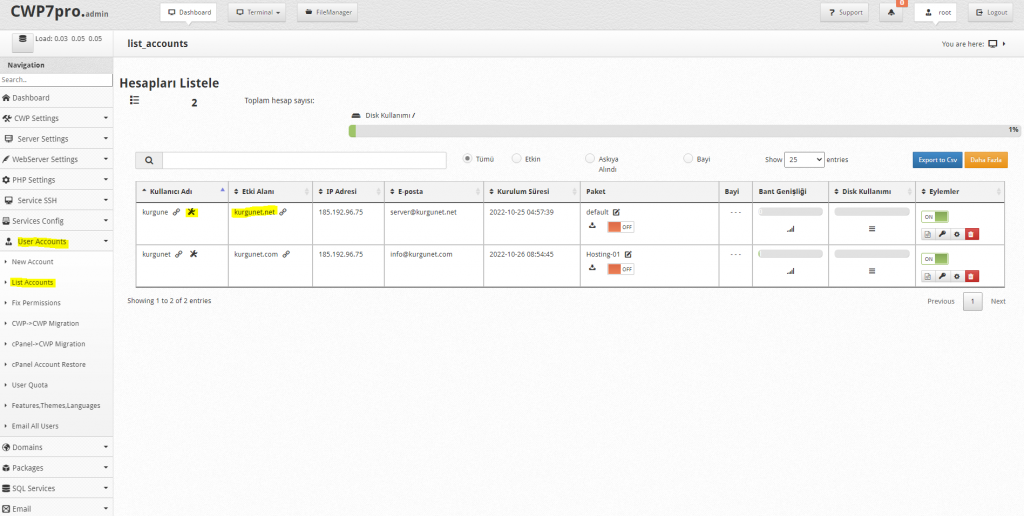
Bu kısımda oluşturduğumuz web sitesinin içerisine giriş sağlamamız gerekiyor. Bunun için kurmuş olduğumuz sitenin yanındaki “Yıldız” ibaresine tıklayarak panelini açıyoruz.
Sitemizin paneline giriş yaptıktan sonra sol kısımda bulunan “CWP Settings > Edit php.ini” kısmına tıklıyoruz.
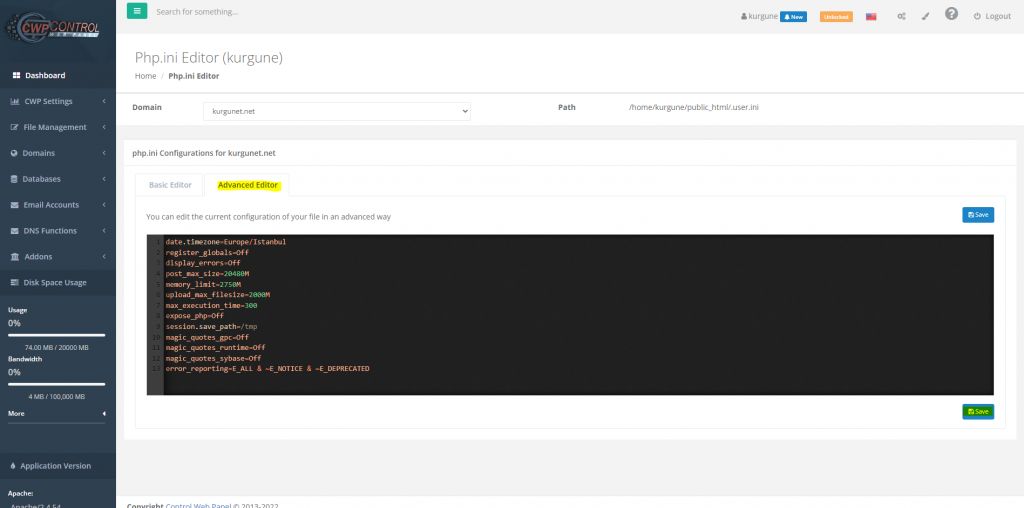
Açılan “php.ini” sayfasında “Advanced Editör” kısmına tıklayıp buraya aşağıdaki verileri kopyalayıp yapıştırıyoruz. Bu işlemi kesinlikle atlamamamız gerekmektedir!
date.timezone=Europe/Istanbul
register_globals=Off
display_errors=Off
post_max_size=20480M
memory_limit=2750M
upload_max_filesize=2000M
max_execution_time=300
expose_php=Off
session.save_path=/tmp
magic_quotes_gpc=Off
magic_quotes_runtime=Off
magic_quotes_sybase=Off
error_reporting=E_ALL & ~E_NOTICE & ~E_DEPRECATED
Yukarıdaki verileri kopyalayıp “Advanced Editör” kısmının içerisine yapıştırdıktan sonra sağ altta bulunan “Save” kısmına tıklayıp kaydediyoruz.
Bu işlemin ardından sitemizin PHP sürümünü belirlememiz gerekmektedir.
Bunun için sitemizin panelinde sol menüde bulunan “CWP Settings > Php Selector” kısmına tıklıyoruz.
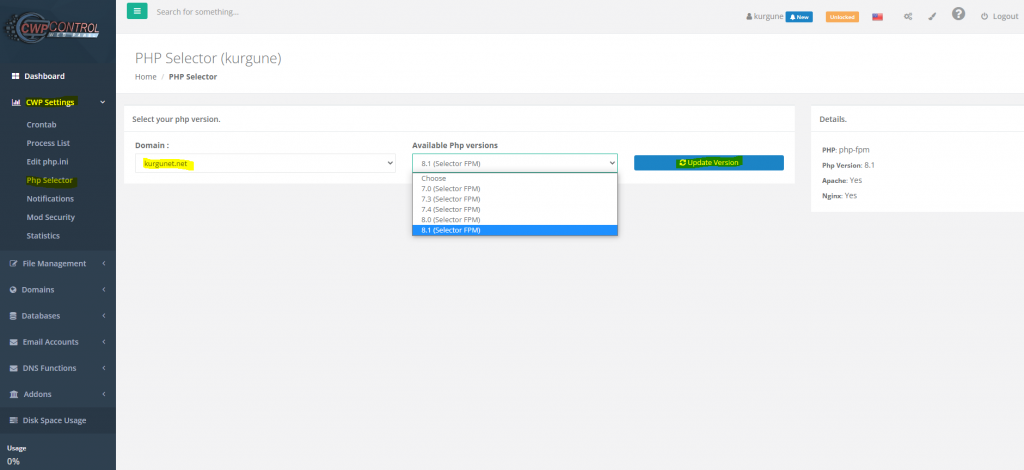
Açılan sayfada “Domain” kısmından sitemizi seçip “Avaliable Php Versions” kısmından ise sitemizde kullanılacak PHP sürümünü seçip “Update Version” butonuna tıklıyoruz.